AI 이미지 품질 향상 핵심 기술, 업스케일링 모델 선택법
한이룸
이커머스
2025. 12. 19.
TL;DR 요약
AI 이미지를 만들었는데 전문가 결과물보다 품질이 떨어진다면, 프롬프트 문제가 아니라 '업스케일링' 단계를 건너뛰어서입니다. 업스케일링은 저해상도 이미지를 4K급 고품질로 끌어올리는 핵심 후처리 기술이죠. 이 글에서는 ①업스케일링 개념 정리 ②프리픽(Freepik) 리소스 활용법 ③나노바나나 같은 이미지 엔진 설정 ④용도별 모델 선택 ⑤스킨 인핸서·조명 후처리 ⑥실전 체크리스트까지 6단계 프로세스를 담았습니다. 이커머스 상세페이지든 블로그 썸네일이든, 오늘부터 바로 적용 가능한 현장 팁만 엄선했습니다.
"내가 만든 AI 이미지는 왜 항상 조금 아쉬울까?"
"프롬프트는 똑같이 썼는데, 왜 전문가 결과물은 선명하고 내 건 뿌옇지?"
이커머스 상세페이지나 블로그 썸네일을 AI로 만들다 보면 한 번쯤 느끼는 좌절입니다. 프롬프트를 200자씩 공들여 써도, 결과물을 확대하면 디테일이 무너지고 노이즈가 보이죠.
사실 그 차이는 프롬프트가 아니라 '업스케일링'에 있습니다.
전문가들은 AI가 뱉어낸 이미지를 그대로 쓰지 않습니다. 저해상도로 빠르게 생성한 뒤, 업스케일링 엔진에 한 번 더 태워서 4K급으로 끌어올리는 후처리 단계를 꼭 거칩니다.
이 글에서 얻어갈 것 3가지:
업스케일링이 뭔지, 왜 필수인지 한 문장으로 정리
프리픽·나노바나나 같은 실전 도구를 어떻게 조합하는지 6단계 프로세스
스킨 인핸서·조명 후처리까지 포함한 '전문가급' 체크리스트
지금부터 하나씩 풀어드릴게요. 실무에서 바로 쓸 수 있게, 말 그대로 '오늘 저녁에 바로 적용 가능한' 수준으로 정리했습니다.
업스케일링이란? AI 이미지 품질을 결정하는 숨은 변수
핵심 한 줄:
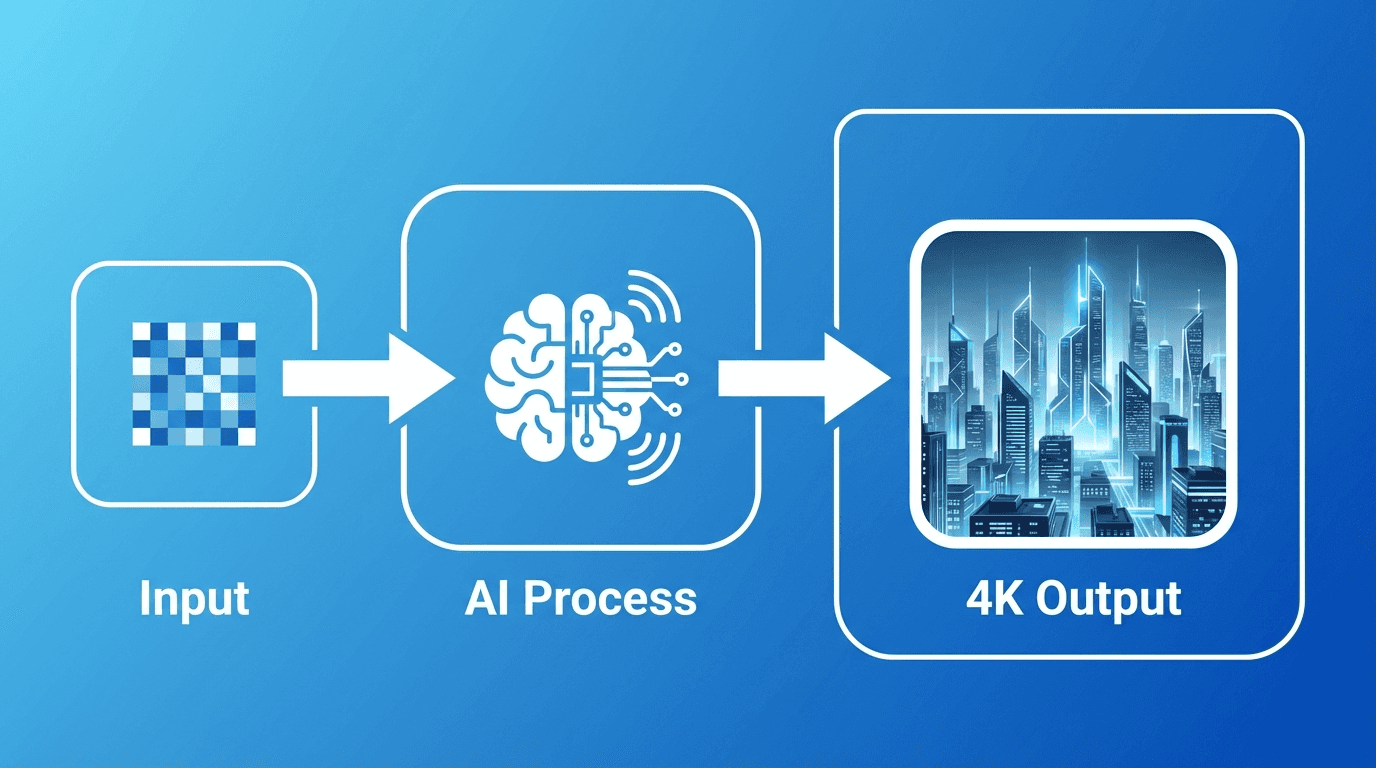
업스케일링은 저해상도 이미지를 고해상도로 변환하면서 디테일과 선명도를 복원하는 기술입니다.
AI 이미지 생성 툴(나노바나나 프로, 미드저니, 스테이블 디퓨전 등)은 대부분 512×512 또는 1024×1024 픽셀 수준에서 빠르게 생성합니다. 속도 때문이죠. 그런데 이 해상도로는 상세페이지 메인 이미지(보통 1500px 이상 권장)나 인쇄물(300dpi 기준 4K 이상)에 쓰기엔 부족합니다. 확대하면 픽셀이 깨지고, 얼굴 디테일이나 텍스처가 뭉개집니다.
여기서 업스케일링이 등장합니다.
단순 확대(Bicubic Resize)가 아니라, AI 모델이 원본 이미지의 패턴을 학습해서 '없던 픽셀'을 새로 생성하는 방식입니다. 예를 들어:
사람 얼굴 → 모공, 주름, 눈동자 빛 반사 같은 미세 디테일 복원
풍경 사진 → 나뭇잎 텍스처, 구름 경계, 건물 외벽 질감 재구성
제품 이미지 → 로고 글자, 재질 표면, 반사광 선명도 향상
✅ 실수 포인트
많은 분들이 "AI가 4K로 바로 만들어주면 되잖아?"라고 생각합니다. 하지만:
생성 속도가 10배 이상 느려집니다. (1024×1024는 10초, 4096×4096은 2분 이상)
컴퓨팅 비용이 기하급수적으로 증가해서 유료 툴도 고해상도 옵션은 크레딧을 2~5배 소모합니다.
프롬프트 제어가 어려워집니다. 해상도가 높으면 의도치 않은 디테일(예: 배경 인물, 불필요한 오브젝트)이 생겨서 오히려 결과물이 산만해집니다.
그래서 전문가들은 "낮은 해상도로 빠르게 여러 버전 뽑기 → 마음에 드는 것만 업스케일링" 방식을 씁니다. 시간과 비용을 아끼면서도 최종 품질은 보장하는 전략이죠.
프리픽(Freepik) 리소스를 업스케일링 전 소스로 쓰는 이유
핵심 한 줄:
프리픽은 벡터·사진 리소스 제공 플랫폼인데, 저해상도로 다운받은 뒤 업스케일링하면 라이선스 걱정 없이 고품질 소스를 확보할 수 있습니다.
활용 시나리오
프리픽에서 무료 계정으로 원하는 이미지 검색 (예: "modern office interior", "skincare product mockup")
무료 계정은 보통 1200px 정도로 다운로드 제한이 있습니다.
이 이미지를 업스케일링 엔진(나노바나나, Topaz Gigapixel AI 등)에 투입해서 4K(3840×2160)로 변환합니다.
결과물은 프리픽 라이선스 조건만 지키면(출처 표기 또는 프리미엄 구독) 상업적 활용 가능합니다.
왜 이렇게 하나요?
비용 절감: 프리픽 프리미엄(월 10~20달러)으로 고해상도 다운받는 대신, 무료 + 업스케일링 조합하면 월 구독료 제로.
AI 이미지 생성보다 빠름: 원하는 스타일을 프롬프트로 설명하는 것보다, 프리픽에서 유사 이미지 찾아 업스케일하는 게 시행착오가 적습니다.
라이선스 명확: AI 생성 이미지는 저작권 논란(학습 데이터 출처)이 있지만, 프리픽은 약관이 명확해서 이커머스 상업 이미지로 안심하고 씁니다.
⚠️ 주의사항
프리픽 무료 계정은 하루 다운로드 횟수 제한(보통 3~10개)이 있어서, 대량 작업 시 프리미엄 고려.
업스케일링으로 해상도는 올라가지만 원본 구도·스타일은 바뀌지 않으므로, 처음 리소스 선택이 중요합니다.
나노바나나·이미지 엔진 내장 업스케일링 기능 활용법
핵심 한 줄:
나노바나나 같은 최신 AI 이미지 툴은 생성 후 바로 업스케일링 버튼을 제공하므로, 별도 프로그램 없이 원클릭으로 고해상도 변환이 가능합니다.
실전 단계
나노바나나 프로(또는 사용 중인 이미지 생성 툴) 접속
프롬프트 입력 → 1024×1024 기본 해상도로 생성 (속도 빠름)
생성된 이미지 아래 "Upscale" 또는 "HD" 버튼 클릭
해상도 옵션(2×, 4× 등) 선택 후 재생성 실행
결과물을 다운로드하면 2048×2048 또는 4096×4096 파일 획득
왜 내장 기능을 써야 하나?
작업 흐름이 끊기지 않음: 외부 프로그램(Photoshop, Topaz)에 옮길 필요 없이, 같은 인터페이스에서 완결.
모델 최적화: 나노바나나 같은 서비스는 자체 학습한 업스케일링 모델을 써서, 자기 툴로 만든 이미지에 가장 잘 맞습니다.
크레딧 효율: 처음부터 4K 생성(크레딧 5개)보다, 1K 생성(1개) + 업스케일(2개) 조합이 더 저렴한 경우 많음.
💡 팁
일부 툴은 업스케일 시 "디테일 강도(Detail Strength)" 슬라이더를 제공합니다.
낮게(0.3~0.5): 부드러운 일러스트, 파스텔 톤 이미지에 적합. 과도한 선명화 방지.
높게(0.7~1.0): 사진 리얼리즘, 제품 사진처럼 질감이 중요할 때 사용. 모공·텍스처 복원 강화.
용도별 업스케일링 모델 선택 — 포트레이트 vs 풍경 vs 제품
핵심 한 줄:
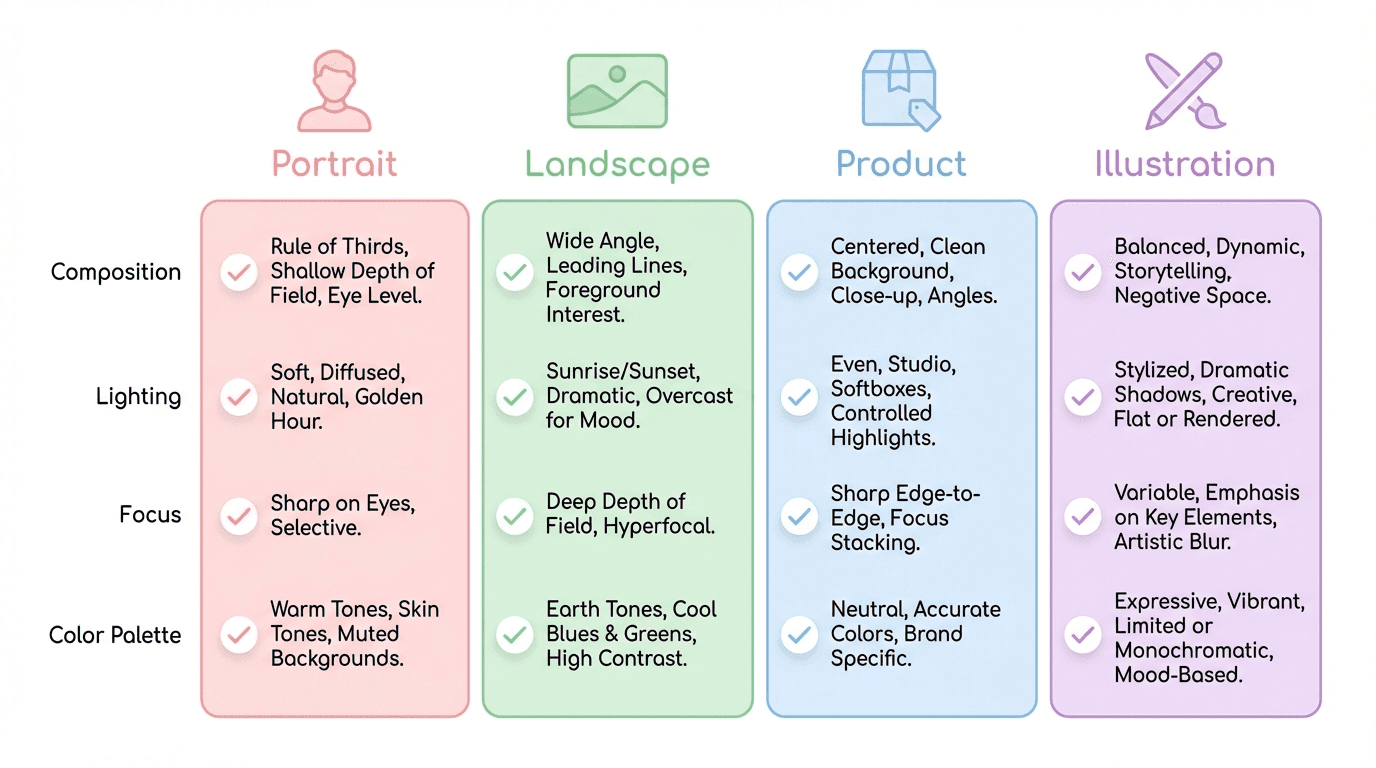
업스케일링 모델은 '사람 얼굴', '자연 풍경', '제품 사진' 등 학습 데이터가 다르므로, 이미지 주제에 맞춰 모델을 바꿔야 품질이 극대화됩니다.
이미지 유형 | 추천 모델/설정 | 이유 |
|---|---|---|
포트레이트 (사람 얼굴) | Face Enhance / Portrait Model | 피부 톤, 모공, 눈동자 반사광 복원에 특화. 과도한 선명화로 인한 피부 거칠어짐 방지. |
풍경·건축 | General / Landscape Model | 나뭇잎, 구름 텍스처, 건물 외벽 디테일 균형 있게 복원. |
제품·음식 | Product / Texture Model | 재질(금속, 천, 플라스틱) 반사광과 표면 질감 선명도 우선. |
일러스트·캐릭터 | Anime / Illustration Model | 라인 아트, 평면 색상 경계를 흐리지 않게 유지. 노이즈 제거 약하게. |
체크리스트
내 이미지가 사람 중심이면 → 'Face Enhance' 옵션 켜기
배경이 복잡한 풍경이면 → 노이즈 제거 강도 '중간(Medium)' 설정
로고나 텍스트가 포함됐으면 → 'Sharp Edge' 옵션 활성화 (글자 뭉개짐 방지)
일러스트·만화체라면 → 'Anime' 전용 모델 선택 (선 굵기 유지)
실수 포인트
"General 모델 하나로 다 되지 않나요?"
→ 됩니다. 하지만 얼굴 이미지를 General로 업스케일하면 피부가 지나치게 거칠어지거나, 눈동자가 부자연스럽게 선명해지는 경우가 많습니다. 반대로 제품 사진을 Face 모델로 돌리면 금속 질감이 뭉개집니다. 5초만 투자해 모델 바꾸면 결과물이 확연히 달라집니다.
스킨 인핸서·조명 후처리로 프로급 마무리하기
핵심 한 줄:
업스케일 후 '스킨 인핸서'로 피부 톤 보정, '조명 레이어'로 하이라이트·쉐도우를 조정하면 입체감이 살아나고 인물 이미지 퀄리티가 한 단계 점프합니다.
스킨 인핸서란?
업스케일링 엔진 내 얼굴 전용 후처리 필터입니다. 기능:
피부 톤 균일화: 붉은 기, 색소 침착, 불균형 제거
모공 텍스처 보존: 과도한 블러 없이 자연스러운 피부결 유지
눈·입술 디테일 강화: 눈동자 반사광, 입술 경계 선명도 향상
조명 효과 활용법
업스케일 후 Photoshop, Pixlr 같은 편집 툴에서:
Curves 조정: 하이라이트(밝은 부분)는 +10~15% 올리고, 쉐도우(어두운 부분)는 -5~10% 내려서 명암 대비 강화
Dodge & Burn: 얼굴 T존(이마·코·턱)은 밝게(Dodge), 턱선·광대 측면은 어둡게(Burn) 처리해 입체감 부여
Glow 효과: 눈동자·하이라이트 부분에 살짝 흰색 레이어(불투명도 20~30%) 추가 → "반짝이는 눈빛" 연출
실전 예시
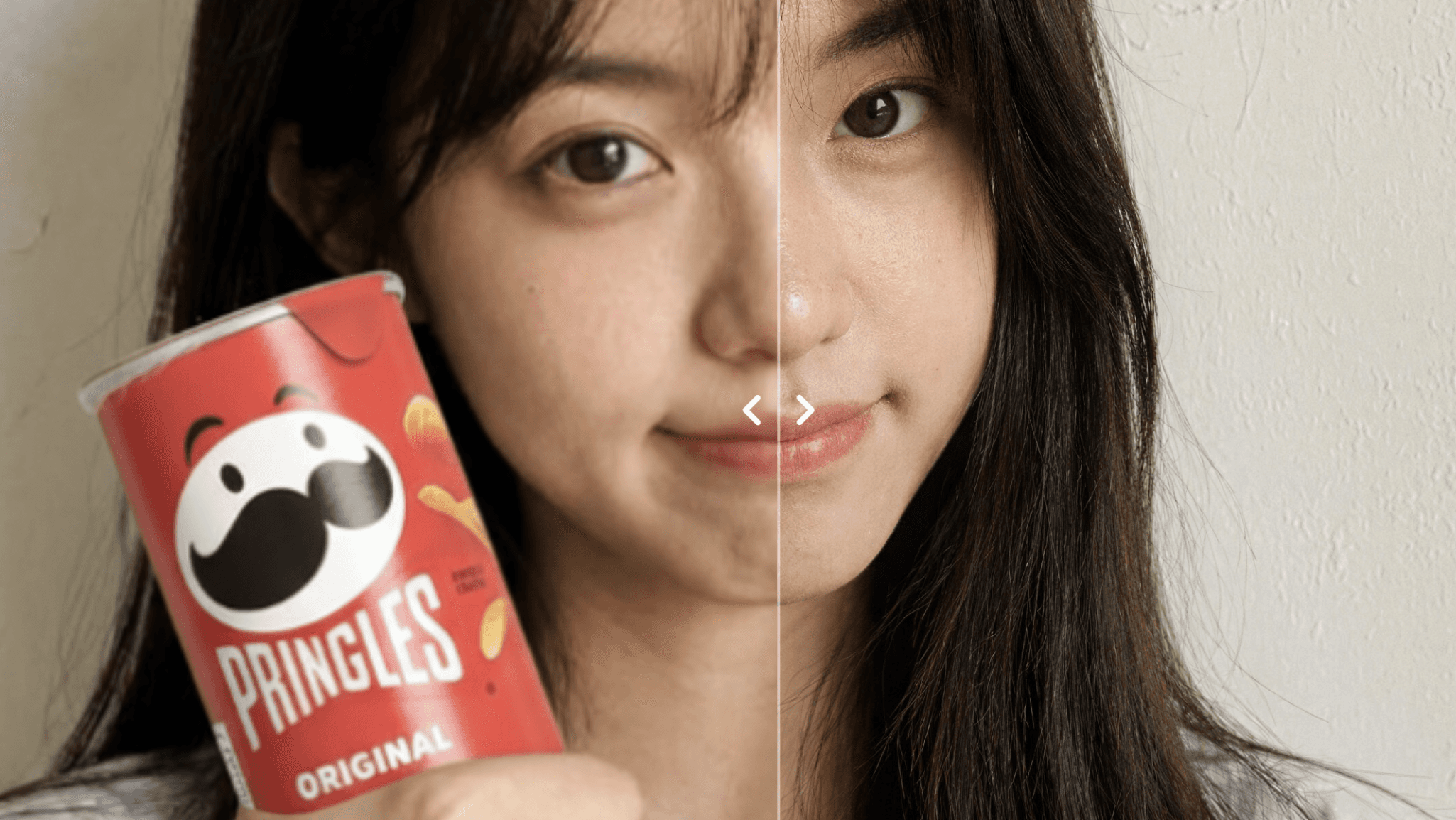
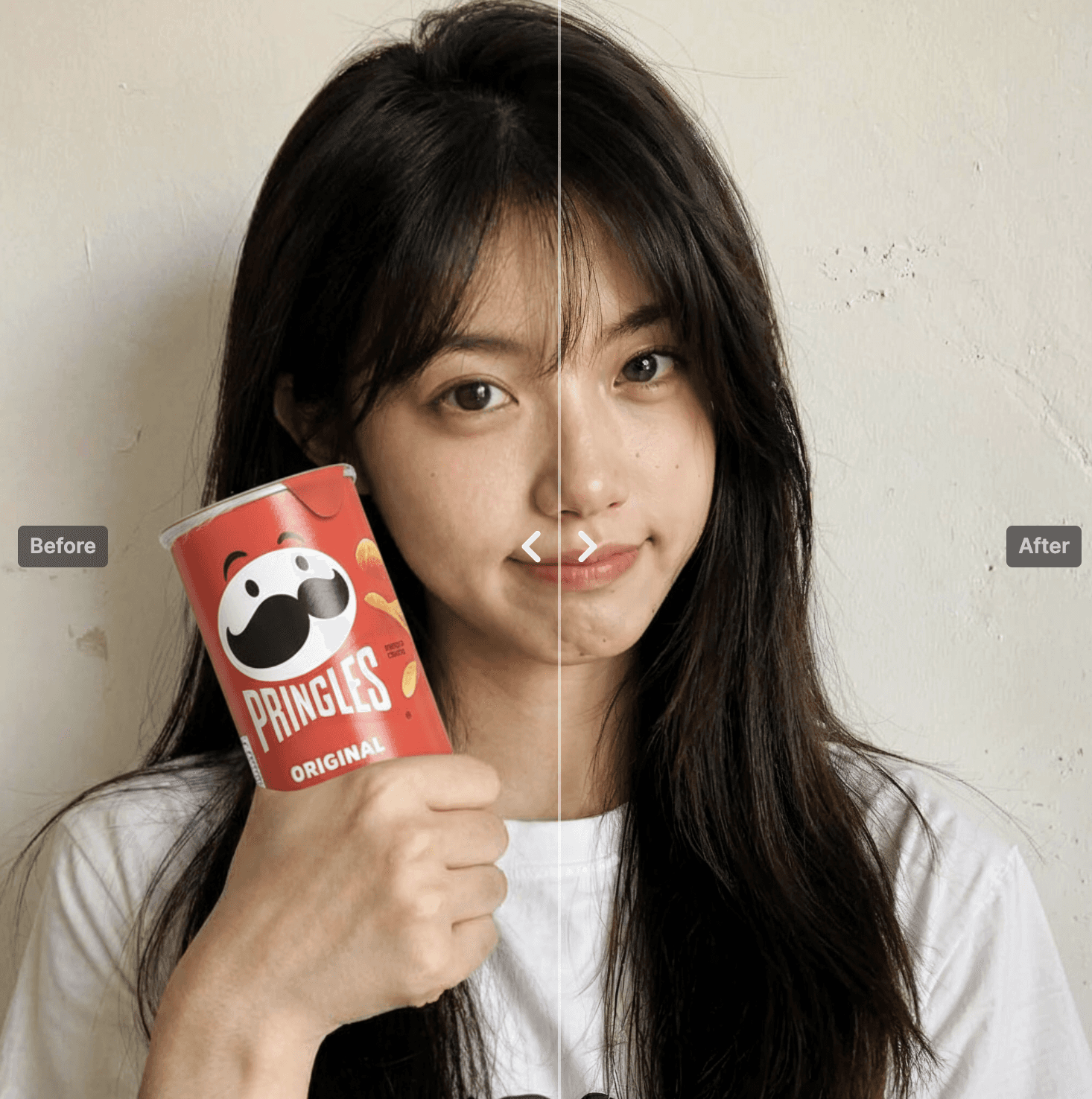
Before: 업스케일만 한 이미지 → 해상도는 높지만 평면적이고 피부 톤 불균형
After: 스킨 인핸서 + 조명 조정 → 잡지 표지 수준 입체감, 자연스러운 피부
⚠️ 과용 주의
스킨 인핸서 강도를 100%로 올리면 '성형한 듯한' 부자연스러운 결과가 나옵니다. 권장:
실사 이미지: 50~70% 강도
일러스트: 30% 이하 또는 끄기 (라인 아트가 뭉개짐)
고해상도 이미지 생성 최신 트렌드 — 2025년엔 뭐가 달라지나?
핵심 한 줄:
2025년 AI 이미지 트렌드는 '생성 시 네이티브 4K 지원' 확대지만, 여전히 업스케일링이 비용·속도·제어 측면에서 유리하므로 두 방식을 상황별로 조합하는 게 정답입니다.
최신 동향
미드저니 V7, DALL·E 4: 네이티브 4K 생성 옵션 추가 (크레딧 3~5배 소모)
나노바나나 프로 업데이트: 업스케일 속도 30% 단축, 모델 종류 12종 확대
Topaz Gigapixel AI: AI 학습으로 6K→8K 초고해상도 지원 (인쇄물·전시용)
언제 네이티브 고해상도를, 언제 업스케일링을?
네이티브 4K 생성을 쓸 때:
시간이 충분하고 크레딧 소모 감수 가능
프롬프트가 명확해서 한 번에 원하는 결과 나올 확률 높음
인쇄물(포스터·배너)처럼 처음부터 고해상도 필수
업스케일링을 쓸 때:
여러 버전 빠르게 비교해야 함 (A/B 테스트)
크레딧 예산 제한적
웹용 이미지(1920×1080 정도면 충분)라서 과도한 해상도 불필요
💡 하이브리드 전략
많은 전문가들이 "1024 생성 → 맘에 들면 2K 업스케일 → 최종 선택 1~2개만 4K 네이티브 재생성" 방식을 씁니다. 시행착오는 저해상도로, 최종 딜리버리만 고해상도로 투자하는 거죠.
오늘 바로 써먹는 업스케일링 5단계 실전 워크플로
이제 위에서 배운 걸 하나로 묶어 실전 체크리스트로 정리합니다. 이커머스 상세페이지 메인 이미지를 만든다고 가정하고 따라해보세요.
1단계: 저해상도 AI 이미지 생성 (1024×1024)
나노바나나 프로 접속 → 프롬프트 입력: "modern skincare product on white marble, soft natural light, high-end photography style"
기본 해상도(1024×1024)로 3~5개 버전 생성 (각 10초, 크레딧 1개씩)
마음에 드는 1개 선택
2단계: 용도별 업스케일링 모델 선택
이미지 주제가 '제품'이므로 → Product / Texture 모델 선택
해상도 배율: 4× (최종 4096×4096)
디테일 강도: 0.8 (제품 질감 선명도 우선)
3단계: 업스케일 실행 + 다운로드
"Upscale" 버튼 클릭 → 약 30~60초 대기
결과물 미리보기에서 제품 외곽 라인, 표면 반사광 확인
만족하면 PNG 또는 JPG(고품질 95%) 다운로드
4단계: 스킨/조명 후처리 (선택)
Photoshop 또는 Pixlr에서 열기
제품 이미지이므로 Curves로 하이라이트 +10% 조정 (금속·유리 반사 강화)
배경 화이트 밸런스 체크 (RGB 255, 255, 255 유지)
5단계: 최종 파일 저장 + 플랫폼 업로드
웹용: JPG 85% 압축, 1920×1920 리사이즈 (로딩 속도 고려)
원본 보관: PNG 4096×4096 (추후 인쇄·확대 대비)
스마트스토어·쿠팡 상세페이지에 업로드 → 해상도 경고 없음 확인
✅ 체크리스트 요약
저해상도 여러 버전 만들어서 시행착오 줄이기
이미지 주제에 맞는 업스케일링 모델 선택
배율은 최종 용도 기준 (웹 2×, 인쇄 4×)
후처리 시 과도한 필터 지양 (자연스러움 유지)
원본·웹용 파일 분리 저장
FAQ: 업스케일링 실전 Q&A 5가지
Q1. 무료 업스케일링 툴도 괜찮나요?
A: 초반 연습이나 웹용 이미지(2K 이하)는 충분합니다. 추천 무료 툴: Upscayl(오픈소스, 로컬 실행), Let's Enhance 무료 플랜(월 5장 제한). 단, 4K 이상이나 상업 인쇄물은 유료(Topaz, 나노바나나 내장) 권장.
Q2. 업스케일링하면 파일 용량이 너무 커져요.
A: 4K PNG는 10~30MB가 됩니다. 해결책:
웹용은 JPG 85% 압축 + 1920px 리사이즈로 2MB 이하 유지
원본은 클라우드(구글 드라이브, AI Drive)에 보관하고, 실사용 파일만 로컬에
Q3. 프리픽 이미지를 업스케일하면 라이선스 위반인가요?
A: 아닙니다. 프리픽 약관은 **"다운로드한 이미지를 수정·편집해서 사용 가능"**이라고 명시합니다. 업스케일링은 편집의 일종이므로 합법. 단, 출처 표기(무료 계정) 또는 프리미엄 구독 조건은 지켜야 합니다.
Q4. 얼굴 이미지 업스케일 시 눈이 너무 선명해서 부자연스러워요.
A: Face Enhance 모델 강도를 50~60%로 낮추세요. 또는 업스케일 후 Photoshop에서 눈 부분만 Gaussian Blur 1~2px 살짝 적용하면 자연스러워집니다.
Q5. 업스케일링과 '이미지 확대'는 다른 건가요?
A: 완전히 다릅니다.
단순 확대(Resize): 기존 픽셀을 늘려서 흐려짐
업스케일링: AI가 새 픽셀을 '생성'해서 디테일 복원
포토샵 "Image Size" 메뉴에서 "Preserve Details 2.0" 또는 "Super Resolution" 옵션이 AI 업스케일링입니다.
마무리: 업스케일링은 선택이 아니라 필수입니다
AI 이미지를 만들 때 프롬프트에만 집중하다 보면, 정작 최종 품질을 좌우하는 업스케일링 단계를 간과하기 쉽습니다. 하지만 전문가와 초보를 가르는 건 화려한 프롬프트가 아니라, **"생성 후 뭘 하느냐"**입니다.
오늘 배운 내용 정리:
업스케일링은 저해상도→고해상도 변환 + 디테일 복원 기술
프리픽 리소스 + 업스케일링 조합으로 비용 절감
나노바나나 같은 툴 내장 기능이 가장 간편
용도별 모델 선택이 품질 차이를 만듦
스킨 인핸서·조명 후처리까지 하면 프로급
🎯 오늘 바로 해보세요
지금 만든 AI 이미지 1개를 나노바나나에서 4× 업스케일해보기
프리픽 무료 계정으로 이미지 1개 다운 → 업스케일 비교
포트레이트 모델 vs General 모델 결과물 비교 (눈 디테일 중심)
💌 더 깊이 배우고 싶다면?
한이룸의 **AI 업스케일링 심화 과정 무료 강의**에서 실전 사례와 고급 팁을 확인하세요. 이커머스 상세페이지 실전 예시, 스킨 인핸서 100% 활용법, 인쇄물용 8K 업스케일까지 다룹니다.
✅ AI+이커머스 소식지 '이룸회보' 구독하면 AI 이커머스 툴 40선 + 활용사례 전자책을 드립니다.
👉 이룸회보 구독하기
✅ 매일 AI 실전 팁 받는 카톡방(광고 없음)
👉 카톡방 입장하기
#AI이미지 #업스케일링 #나노바나나프로 #프리픽 #이미지품질향상 #이커머스이미지 #상세페이지제작 #스킨인핸서 #4K이미지 #AI후처리


